


שימו לב: על מנת להריץ את התאים ב-Live Code, יש לייבא תחילה את ספרית numpy ע”י הרצת השורת הבאה:
import numpy as np
import utils.load_auxilary_files # This will load the files used for this notebook
['orders_4_2024.csv', 'sunday.txt', 'witcher_2.csv', 'out.txt', 'evil_morty_change_noised.png', 'StudentsGrades.csv', 'dog.png', 'notebook_resources.zip', 'infile1.txt', 'erosion_2.png', 'dialation_2.png', 'ship.png', 'foods.txt', 'ex1.csv', 'ex2.csv', 'countries-of-the-world.csv', 'koala.png', 'orders_2_2024.csv', 'infile2.txt', 'monday.txt', 'dialation.png', '__MACOSX', 'baby.png', 'evil_morty_change_3.png', 'evil_morty_segmentation.png', 'woman_noised.png', 'orders_3_2024.csv', 'evil_morty_change.png', 'erosion.png', 'evil_morty_1.png', 'dog_noised.png', 'witcher_1.csv', 'products2.csv']
ייצוג תמונות במחשב#
טקסט המופיע למטה בסגול מציין קטעים המופיעים בסרטון
ניתן להיעזר בו כדי לחזור על התכנים או לעיין בהם שוב.
בהמשך נושא זה נלמד כיצד ניתן לנתח ולערוך תמונות באמצעות numpy, אך קודם לכן, חשוב להבין כיצד תמונות מיוצגות במחשב, ובפרט ב-numpy.
ניתן לחשוב על תמונה כאוסף של יחידות קטנות מאוד הנקראות פיקסלים (Pixels). הפיקסלים הם למעשה הנקודות הבודדות שמרכיבות את התמונה כולה, והם מאורגנים כמטריצה דו־ממדית.

בתמונות בגווני אפור לכל פיקסל ישנו ערך בהירות (intensity) - מספר שלם בין 0 ל255 (כלומר, 256 אפשרויות שונות), כאשר 0 מייצג שחור מוחלט, 255 מייצג לבן מוחלט, וכל ערך ביניהם מייצג רמת אפור אחרת.
כך למשל, ערך 200 יתפרש כאפור בהיר, ו50 יתפרש כאפור כהה יחסית. בצורה זו אפשר לבטא רצף חלק של בהירות ולייצר תמונות שנראות רציפות לעין.
לעומת זאת, בתמונות צבעוניות לכל פיקסל ישנם שלושה ערכי בהירות – אחד עבור כל ערוץ צבע: אדום (R), ירוק (G) וכחול (B).
גם ערוצי הצבע מיוצגים בעזרה מספרים בין 0 ל־255, כך שבעזרת שילוב של שלושת הערוצים ניתן לייצג כמעט כל צבע נראה לעין. לדוגמה, פיקסל עם ערכים (0, 0, 255) יהיה אדום טהור, בעוד שפיקסל עם ערכים (0, 0, 0) יהיה שחור.

נסו בעצמכם!
היכנסו לכאן וחפשו את ערכי הבהירות של הצבע האהוב עליכם!
במונחי numpy, המשמעות היא שתמונה צבעונית מיוצגת ע”י מטריצה תלת-ממדית: שני ממדים למיקום הפיקסלים (שורה ועמודה), וממד נוסף לערוצי הצבע.
בקורס נתמקד בתמונות אפורות (המיוצגות ע”י מטריצות דו-מימדיות), אך כדאי להבין כי הייצוג של תמונות צבעוניות דומה – בתוספת מימד נוסף.
הרזולוציה (Resolution) של התמונה מתארת את מספר הפיקסלים שיש בה – כלומר כמה שורות ועמודות של פיקסלים. ככל שיש יותר פיקסלים, כך איכות התמונה גבוהה יותר, משום שניתן לייצג פרטים קטנים יותר.

מעניין לדעת!
תמונת Full HD כוללת רזולוציה של 1,920×1,080 פיקסלים (בערך שני מיליון פיקסלים בסך הכל), ואילו תמונת 4K כוללת 3,840×2,160 פיקסלים (כ־8 מיליון פיקסלים).
Grayscale Images#
כעת אנו מבינים כי תמונות מורכבות ממספר רב של מספרים, וברזולוציות גבוהות נדרשים אף מליוני פיקסלים כדי לייצג תמונה. לכן, חסכון בביטים המייצגים כל פיקסל הוא משמעותי ביותר.
מכיוון שקיימים 256 ערכי בהירות אפשריים - ניתן לייצג כל פיקסל באמצעות 8 ביטים בלבד בשיטת הייצוג הבינארי (כפי שלמדנו בתחילת הקורס).
ייצוג זה הרבה יותר חסכוני מייצוג טיפוס int רגיל, בו היו מוקצים עבור כל פיקסל מספר גדול יותר של ביטים וגודל הקובץ של התמונה היה דורש שימוש בהרבה מאוד זיכרון ואחסון.
תזכורת: מה זה ביטים ולמה נדרשים רק 8 מהם?
ביט (bit) הוא יחידת המידע הבסיסית ביותר במחשב, והוא יכול לקבל רק אחד משני ערכים: 0 או 1. אם יש לנו 8 ביטים (כלומר רצף של שמונה אפסים ואחדים), מספר הצירופים האפשריים הוא 2⁸ = 256.
לכן, ניתן לייצג בעזרת 8 ביטים את כל הערכים השלמים מ־0 ועד 255. כל פיקסל בתמונה נשמר בזיכרון כמספר בינארי בן 8 ספרות (בבסיס 2), והמערכת מתרגמת אותו לערך עשרוני בין 0 ל־255. כך למשל, המספר הבינארי 11111111 מייצג את הערך 255 (לבן), והמספר 00000000 מייצג את הערך 0 (שחור).

הצגת תמונות בפייתון#
עכשיו, לאחר שלמדנו כיצד תמונות מיוצגות במחשב, נלמד לעבוד עם תמונות בפייתון.
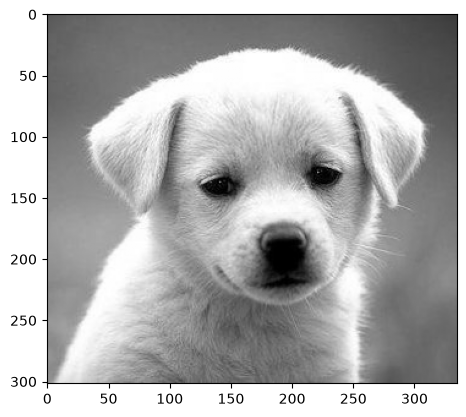
הצעד הראשון הוא לטעון את התמונה לתכנית כך שנוכל לייצג אותה כמערך של numpy. לשם כך נשתמש בפונקציה imread מתוך הספרייה imageio. פונקציה זו קוראת את קובץ התמונה מהדיסק ומחזירה אותו כמטריצת numpy, שבו כל ערך מייצג פיקסל בהתאם לסוג התמונה (גווני אפור או צבע).
ברגע שהתמונה נטענת בהצלחה, היא הופכת למערך numpy שניתן לבצע עליו פעולות שונות שנלמד בהמשך – כמו בדיקת הממדים, הצגה על המסך, ועיבודים שונים.
שימו לב
בדוגמאות בקורס נשתמש בקבצי תמונה שהכנו מראש כמו files/dog.png. חשוב לוודא שהקובץ הזה אכן קיים בספרייה המתאימה לפני שמריצים את הקוד, אחרת הקריאה ל־imread תיכשל.
import imageio
im_dog = imageio.v3.imread('files/dog.png')
print(im_dog)
[[ 88  88  88 ...  61  60  60]
 [ 89  88  88 ...  61  60  60]
 [ 89  89  89 ...  61  61  61]
 ...
 [143 143 145 ... 103 102 102]
 [144 145 149 ... 103 102 102]
 [144 145 149 ... 103 102 102]]
print(type(im_dog), im_dog.dtype)
<class 'numpy.ndarray'> uint8
שימו לב
טיפוס הערכים במטריצת התמונה (im_dog.dtype) הוא uint8. מדובר בטיפוס המייצג int אי-שלילי באמצעות 8 ביטים.
במילים אחרות, טווח המספרים השלמים 0 עד 255.
הטיפוס uint8 שייך לNumPy בלבד. כלומר, כדי לפנות אליו יש לכתוב np.uint8.
כדי להציג תמונה ששמורה לנו כמערך בnumpy , נשתמש בפונקציה imshow מתוך ספריית matplotlib. הפונקציה הזו יודעת לצייר את מערך הפיקסלים כתמונה על המסך.
למעשה, היא מאפשרת לנו לוודא שהטעינה והעיבודים שעשינו לתמונה אכן התבצעו כהלכה, על ידי הדמיה ויזואלית של התוצאה.
import matplotlib.pyplot as plt
plt.imshow(im_dog,cmap='gray')
<matplotlib.image.AxesImage at 0x7f9e082a95d0>
שימו לב
אין צורך לדעת כיצד להציג תמונות עם matplotlib. נשתמש בה רק כאשר היא כבר תופיע מוכנה בקוד - למשל, בבלוקים מסוימים במחברות עם הקיצור plt, או בקבצי התרגול והבדיקות שסופקו לכם. כך נוכל להתרכז בלוגיקה של עיבוד התמונה, ולהשתמש ב־imshow ככלי עזר להצגה ויזואלית בלבד.
וכיצד “נצייר” תמונה חדשה?
למעשה, כבר עשינו זאת כאשר למדנו לייצר מטריצות.
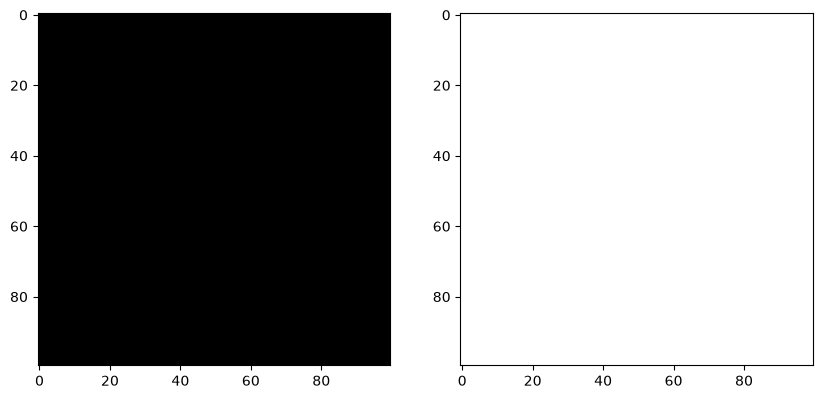
לדוגמא, המטריצות הבאות יתנו תמונות שחורות ולבנות.
zeros=np.zeros((100,100))
ones = np.ones((100,100)) * 255
plt.figure(figsize=(10, 5))
plt.subplot(1, 2, 1)
plt.imshow(zeros,vmin=0, vmax=255,cmap=plt.cm.gray)
plt.subplot(1, 2, 2)
plt.imshow(ones,vmin=0, vmax=255,cmap=plt.cm.gray)
plt.show()
נסו בעצמכם! שנו את הקוד כך שיציג בכל פיקסל ערך בהירות אקראי.
plt.figure(figsize=(10, 5))
plt.subplot(1, 2, 1)
plt.imshow(zeros,vmin=0, vmax=255,cmap=plt.cm.gray)
plt.show()
לחצו כאן כדי לצפות בפתרון
plt.figure(figsize=(10, 5))
plt.subplot(1, 2, 1)
plt.imshow(np.random.randint(0,256,(100,100)),vmin=0, vmax=255,cmap=plt.cm.gray)
plt.show()
ביחידות הבאות נלמד אילו פעולות ניתן לעשות על תמונות לאחר שטענו אותן לזכרון.